7.1. A WPF használata
Ha WPF-t szeretnénk használni, akkor a New Project után a WPF App (.NET Framework) segítségével megadjuk a Project nevét és kiválasztjuk a helyet. Ekkor az előttünk megjelenő képernyő úgy, vagy ahhoz nagyon hasonlóan néz ki, mint a következő ábrán.
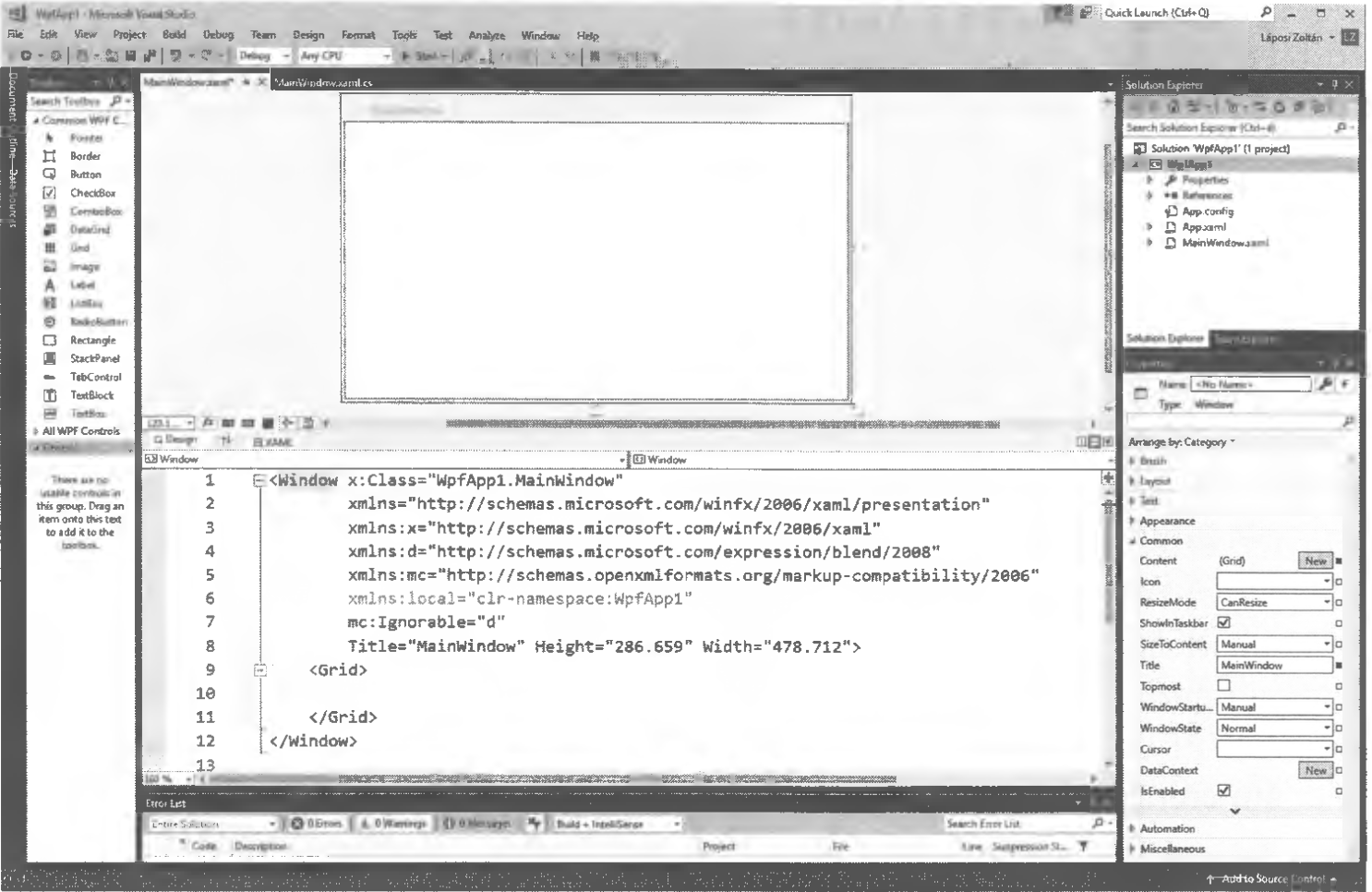
A Windows Form és WPF ablak része nem igazán tér el első ránézésre. Ami újdonság, az a középen alul megjelenő rész, amely a HTML-re emlékezteti azokat, akik már foglalkoztak weblapkészítéssel.
Mint láthatjuk, itt a felül megjelenő ablak tulajdonságai, többek között a mérete jelenik meg. Ezek a tulajdonságok a Formnál is megtalálhatók, de itt azonnal látható. A ToolBox, a Solution Explorer és az Error List sem tér el jelentősen a Windows Formnál megszokottól. A Properties viszont már csak „nyomokban” emlékeztet a Form ugyanezen részére, mivel jónéhány tulajdonságot megtalálunk itt is, de több olyan is van, amely csak a WPF-re jellemző.
A különböző vezérlőelemeknél eltérő, hogy milyen tulajdonságok módosíthatók a Formokhoz hasonlóan és melyek térnek el, illetve bővült is a lehetőségek sora.
Csak az érdekesség kedvéért WPF-ben nagyon egyszerű a különböző vezérlőelemek elforgatása a Properties -> Transform -> Rotate segítségével, ahol a szöget adhatjuk meg. Ugyanitt a Rotate melletti Scale az x és y irányú átméretezést teszi lehetővé egyszerű módon.
Megemlítendő, hogy a Formoknál megszokott módtól eltérően itt nem lesz automatikusan ellátva névvel az adott elem. Nekünk kell nevet adni mindennek, ha ez a programozáshoz szükséges.
A Properties könnyebb használata miatt néhány fontosabb tulajdonság beállítását soroljuk fel az alábbiakban a teljesség igénye nélkül:
- Brush: a vezérlőelemek háttér- és betűszíne módosítható.
- Layout: a szélesség, magasság, az igazítás és a margók beállítása.
- Text: betűtípus és méret, valamint stílus. Pl: félkövér.
- Appearance: átlátszóság, láthatóság, keretek.
- Common: a leggyakrabban használt tulajdonság a
Content, amellyel a tartalom módosítható. - Transform: a korábban említetten kívül az eltolás és döntés is könnyen módosítható.
A Layout komponens használata a különböző vezérlőelemek esetén nagyon hasonlít a Word-ben található elrendezési lehetőségekhez. A fent említett tulajdonságok beállítása pedig a HTML-ben használt módon történik.
Például egy téglalap beállítása az alábbi módon történhet a Layout komponens segítségével:
<Rectangle x:Name="nev" Height="200" Width="100" HorizontalAlignment="Center" VerticalAlignment="Center" Margin="0,0,0,0"></Rectangle>
A téglalap neve után megadjuk a magasságot, a szélességet, vízszintes és függőleges igazítás és a margók értékeit.
A Windows Formok ismerete után a programozás tekintetében nagyon sok hasonlóságot fogunk tapasztalni, de természetesen bonyolultabb programoknál jelentős eltérés is lehet a Form és a WPF között.