6.1. A Windows Formok használata
Ha Windows Form-ot szeretnénk használni, akkor a New Project után a Windows Forms Application-t kell választani, és megadni a Project nevét. Ekkor az előttünk megjelenő képernyő így jelenik meg:
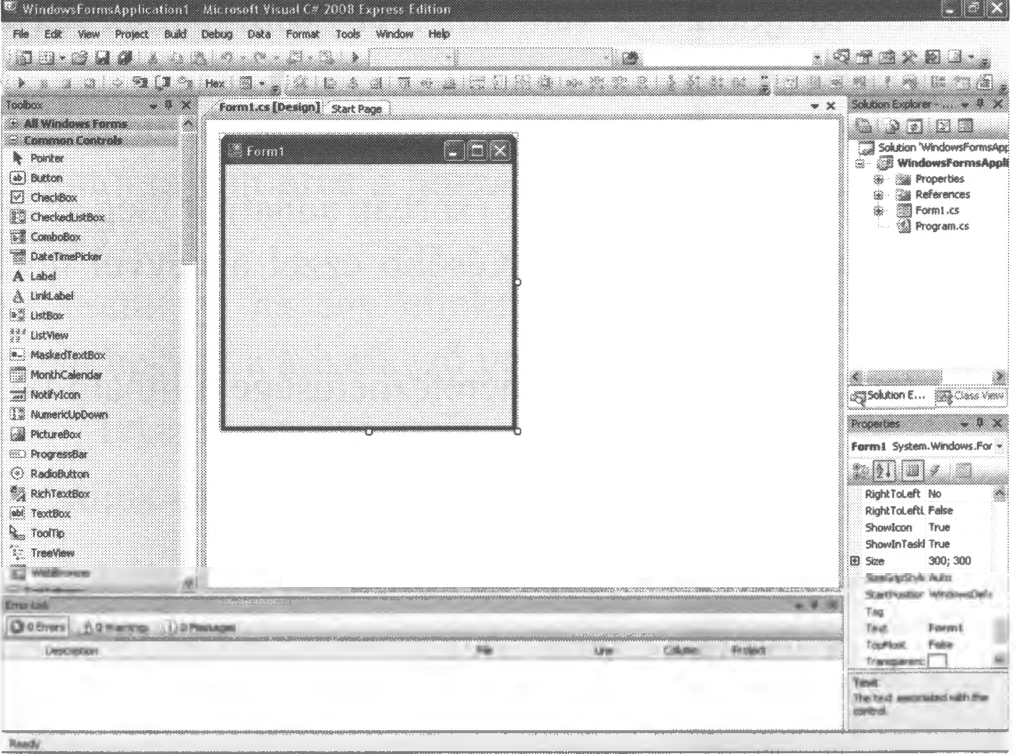
Ha mégsem ezt látnánk, akkor célszerű az alábbi beállításokat elvégezni:
A View menü alatt válasszuk ki az Error List, a Properties Window, a Solution Explorer és a Toolbox almenüket.
A programkészítést most már két részre kell bontani:
- a megjelenés (design) kialakítása (grafikus képernyő, egérhasználat),
- a program szerkezeti felépítése, működése (szöveges képernyő).
A Solution Explorer ablakban válthatunk a kettő között, ahol a Form1.cs a grafikus, a Program.cs pedig a szöveges rész.
A munkavégzés területe elsősorban a középen elhelyezkedő Form1.cs [Design] ablakban lesz, amely mellett a fejrészben Start Page látható.
A Properties ablakban az aktuális (kijelölt) objektum tulajdonságait állíthatjuk be, amelyről majd később lesz szó részletesen.
A programkészítéshez először a Toolbox menüben található eszközökkel kell megismerkedni. Egyelőre csak a legfontosabb elemekkel ismerkedünk meg.
Ilyen elem a Button (gomb) és a Label (címke). Az egérrel a megfelelő elemet behúzhatjuk a Form ablakba. Az elhelyezésben segítenek a rendező vonalak, amelyek a pontos, vízszintes és függőleges beállítást teszik lehetővé.